

[오피스 365] 아웃룩(Outlook) 메일 자동 회신 설정하기 1편
안녕하세요 GowIT 입니다.
이메일의 특성상 업무환경에 따라 실시간 응답이 제한적인 상황이 많습니다.
수신자가 부재중이거나 휴가, 외근 등 이메일이 제한되는 상황일때 #아웃룩 #자동회신 기능을 이용하여 설정해둔 메세지를 회신 메일로 자동 응답할 수 있습니다.
#휴가 가기전이나 오래 자리를 비워애할 때 미리 자동 회신 기능을 설정해두면 훨씬 편리하겠죠?
업무 메일을 확인하거나 회신하기 힘든 상황이라는걸 모르는 상대방이 회신 메일을 무기한 기다리는 상황을 미연에 방지할 수 있으며 자동 회신 기능을 이용하여 상호 비즈니스 신뢰를 지켜나갈 수 있습니다.
그럼 지금부터 아웃룩 자동 회신 설정하는 방법에 대해서 살펴보도록 하겠습니다.
(#아웃룩 #메일규칙 설정을 통한 자동회신 기능은 2편(다음편)으로 이어집니다. ^^)
① 아웃룩 실행 후, [파일]탭에서 [자동 회신]을 클릭합니다.

② 자동 회신 창에서 [자동 회신 보내기]를 체크하면 자동 회신 메일을 설정하는 칸이 활성화 됩니다.
③ [이 시간 범위 동안에만 보내기] 체크박스에 체크 후, 자동 회신 기능을 사용할 시간을 설정합니다.

④ 시간 설정 후 조직 내/외부 설정을 하고 자동 회신 메세지를 입력합니다.
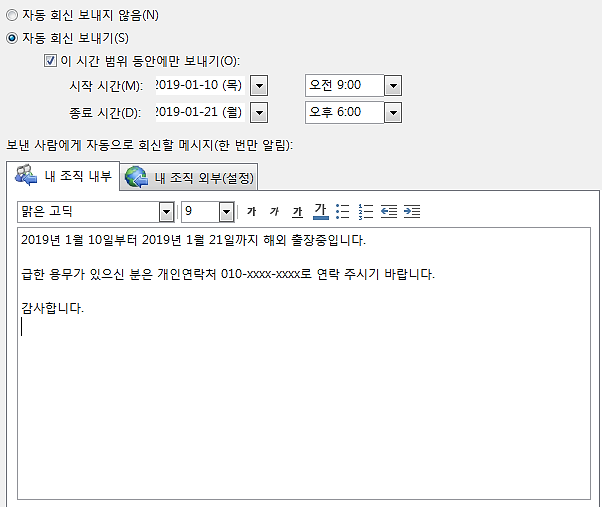
*내 조직 외부(설정)란의 경우, 조직 외부로 메세지를 회신할 때 사용합니다.

⑤ 회신할 메세지 설정까지 끝나면 하단의 [확인] 버튼을 눌러 자동 회신 설정을 완료합니다.
다음편은 아웃룩(Outlook) 자동회신 설정하기 규칙편으로 이어집니다.
[지난 아웃룩(Outlook)메일 관련 포스트 살펴보기]
아웃룩(Outlook) 스팸메일 설정 및 관리 › click!
아웃룩(Outlook)용 중요 받은 편지함 › click!
아웃룩(Outlook) 메일 서명 만들기 › click!
오피스 365 서비스 지원 문의
고우아이티 마케팅팀
02-462-5365 / gocloud@gowit.co.kr
https://cloud.gowit.co.kr
GowIT는 기업 환경에 최적화된 클라우드 서비스와 지원을 제공합니다.